
Capire come vedere la serie a in streaming senza interruzioni è il sogno di ogni tifoso italiano: immagina il derby scudetto al novantesimo minuto, un rigore decisivo assegnato dall'arbitro e, proprio nel momento del tiro, lo schermo che si blocca con la maledetta rotellina del buffering. Questo incubo può finire per sempre. Con la giusta ottimizzazione del router, la scelta di cavi adatti e un hardware performante, puoi goderti ogni partita in Full HD e 4K a 60 fps con fluidità assoluta.
Per eliminare scatti nello streaming del calcio non conta solo la velocità massima di download: 1) la stabilità del ping e l'assenza di jitter (jitter < 2 ms) sono 10 volte più importanti dei gigabit nominali; 2) il cavo Ethernet batte qualsiasi connessione Wi-Fi; 3) una chiavetta multimediale dedicata supera le prestazioni delle Smart TV datate.
Perché le partite si bloccano proprio sul più bello?
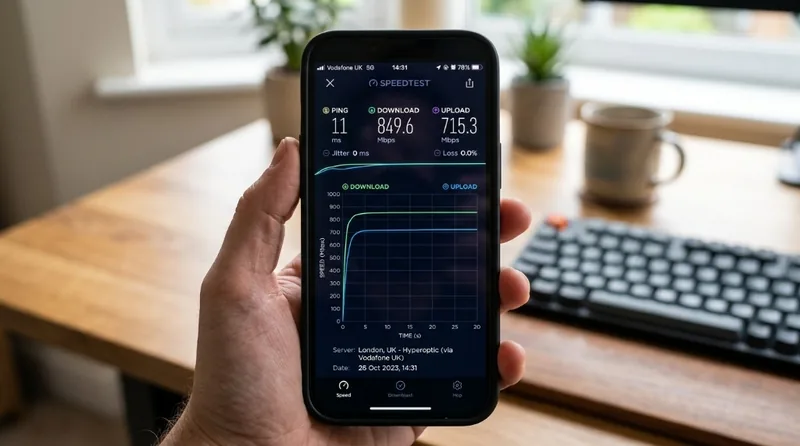
Quante volte hai effettuato uno speedtest scoprendo di avere una linea fibra ottica da 500 o 1000 Mbps, per poi ritrovarti con continue interruzioni non appena inizia la partita della tua squadra del cuore? La spiegazione risiede nella differenza strutturale tra il normale traffico web e lo streaming sportivo in diretta.
A differenza di un film su Netflix o Prime Video — dove l'applicazione può pre-caricare nella memoria buffer diversi minuti di video in anticipo — la diretta sportiva trasmette eventi in tempo reale. Il margine di buffer temporale è ridotto a pochissimi secondi (spesso meno di 3-5 secondi) per evitare che il vicino di casa esulti per un gol prima che l'azione si concluda sul tuo televisore. Di conseguenza, qualsiasi micro-caduta di pacchetti UDP provoca l'immediato congelamento dell'immagine.
Durante i "big match" domenicali o i turni di Champions League, si verificano due fenomeni concomitanti di congestione:
- Saturazione dei server e dei nodi CDN: Piattaforme come DAZN, Sky o i provider di flussi distribuiscono il segnale attraverso Content Delivery Network (CDN). Se milioni di utenti richiedono contemporaneamente lo stesso flusso alla stessa ora, i nodi di smistamento locali raggiungono picchi di saturazione eccezionali.
- Traffic shaping degli operatori telefonici (ISP): Nelle ore di picco domenicali, alcuni importanti fornitori internet italiani rilevano l'impennata di traffico multimediale e applicano algoritmi di prioritizzazione della banda. In parole semplici, strozzano artificialmente il traffico streaming per evitare il collasso delle centraline di quartiere, penalizzando gli utenti che utilizzano impostazioni di rete standard.
Requisiti di banda: Quanti Mbps servono per il Full HD e il 4K?
Un errore comune è credere che per vedere il calcio in streaming sia necessaria una connessione astronomica. In realtà, il consumo di banda effettivo dei flussi video compressi con i moderni codec H.264 o H.265 (HEVC) è sorprendentemente modesto, a patto che la linea sia stabile.
Prendiamo i dati tecnici ufficiali rilasciati dalle principali piattaforme sportive in Italia:
- Fatto Tecnico (Specifiche DAZN): Per agganciare stabilmente il profilo massimo a 1080p a 50 frame al secondo servono almeno 16 Mbps effettivi e costanti. Per il profilo intermedio a 720p HD ne bastano 9 Mbps, mentre per la risoluzione base SD ne sono sufficienti appena 3 Mbps.
- Streaming 4K Ultra HD a 60 fps: Se guardi i match su server europei ad alto bitrate a 60 fps nativi, la larghezza di banda necessaria oscilla tra i 22 e i 28 Mbps. Avere una linea con almeno 30-40 Mbps dedicati garantisce una visione priva di artefatti e scatti nei movimenti veloci del pallone.
Se utilizzi una connessione mobile o una saponetta 4G/5G, ti starai chiedendo: quanti giga servono per vedere una partita di Serie A? Mediamente, 90 minuti di streaming a 1080p 50fps consumano circa 3,5 - 4,5 GigaByte di traffico dati. Per una partita in 4K Ultra HD il consumo sale a circa 9 - 12 GigaByte complessivi.
Cavo Ethernet vs Wi-Fi: La regola d'oro dello sport in diretta
Se vuoi capire davvero come vedere la serie a in streaming senza interruzioni, devi memorizzare questa regola aurea: il cavo di rete Ethernet batte sempre qualsiasi connessione Wi-Fi, anche il router wireless più moderno e costoso sul mercato.
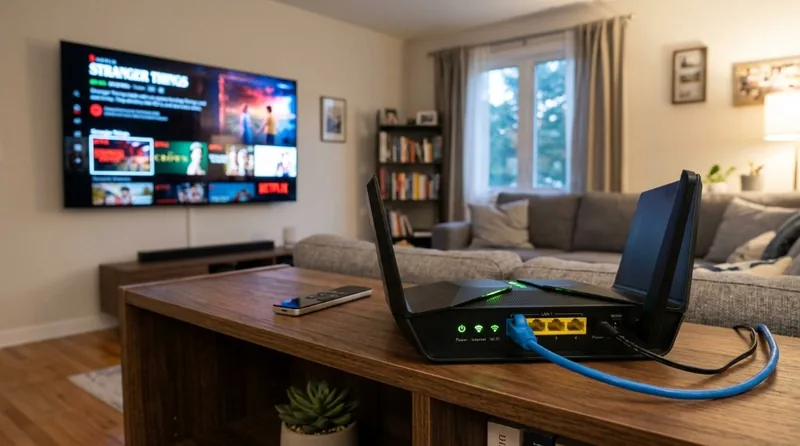
Perché il Wi-Fi fallisce così spesso durante le partite in diretta? Il problema principale non è la velocità, ma la perdita di pacchetti (packet loss) e la variazione di latenza (jitter):
- La trappola della frequenza 2.4 GHz: Moltissimi utenti collegano la TV alla rete Wi-Fi standard a 2.4 GHz. Questa frequenza è satura di interferenze generate da forni a microonde, dispositivi Bluetooth, telefoni cordless e soprattutto dalle decine di reti Wi-Fi dei vicini di pianerottolo. Ogni interferenza provoca la perdita di piccoli pacchetti dati che, nel live streaming, si traducono in blocchi video o cali improvvisi di risoluzione.
- La banda a 5 GHz: Offre velocità nettamente superiori e canali più liberi, ma soffre l'attenuazione causata da muri portanti, solette in cemento armato e mobili metallici. Se il router non è nella stessa stanza della TV, il segnale degrada rapidamente.
- Il cavo Ethernet Cat 5e o Cat 6: Un semplice cavo di rete dal costo irrisorio (meno di 10 euro) offre un canale di trasmissione schermato con zero interferenze, ping stabile sotto i 15 ms e zero packet loss, risolvendo all'istante oltre il 90% dei problemi di buffering.
| Tipo di Connessione | Stabilità (Ping/Jitter) | Rischio Interferenze | Adatto per Calcio Live HD/4K? | Valutazione Tecnica |
|---|---|---|---|---|
| Cavo Ethernet (LAN Cat 6) | Perfetta (Ping < 15 ms, Jitter 0 ms) | Nullo (Schermato) | Altamente Consigliato (Massima Stabilità) | 10 / 10 |
| Wi-Fi 6 (802.11ax a 5 GHz) | Ottima (Ping 15-22 ms, Jitter < 2 ms) | Molto Basso (OFDMA attivo) | Consigliato (se router a vista) | 9 / 10 |
| Wi-Fi 5 (802.11ac a 5 GHz) | Buona (Ping 20-30 ms, Jitter ~3-5 ms) | Basso / Medio (se ci sono ostacoli) | Accettabile (entro 5 metri dal modem) | 7.5 / 10 |
| Wi-Fi Standard 2.4 GHz | Mediocre (Ping 40-120+ ms, Jitter elevato) | Altissimo (Microonde, Bluetooth, vicini) | Sconsigliato (Causa frequente di freeze) | 4 / 10 |
Se non hai la possibilità di far passare un cavo Ethernet attraverso le canaline di casa, evita gli extender Wi-Fi economici che dimezzano la banda. La soluzione migliore è un kit di adattatori Powerline Gigabit: sfruttano l'impianto elettrico di casa per portare la connessione cablata dalla presa vicino al router fino alla presa dietro al televisore, garantendo una stabilità paragonabile al cavo diretto.
L'hardware conta: Smart TV datata o TV Box dedicato?
Molti tifosi attribuiscono la colpa dei blocchi alla connessione internet, ignorando che il vero collo di bottiglia è spesso il processore della Smart TV. I televisori prodotti prima del 2022 montano frequentemente chip con architetture obsolete e quantità di memoria RAM risibili (spesso inferiori a 1 GB), pensati per gestire i canali dell'antenna digitale e non per decodificare flussi ad alto bitrate a 60 fps.
I sintomi tipici di una Smart TV in difficoltà con lo streaming sportivo sono inconfondibili:
- Scatti nei movimenti e judder: L'immagine sembra perdere frame nei lanci lunghi o nei movimenti panoramici della telecamera, provocando un effetto "telecomando a scatti" anche se la qualità visiva resta apparentemente alta.
- Desincronizzazione tra audio e video: Il telecronista commenta il gol un secondo prima o un secondo dopo che l'attaccante ha calciato il pallone.
- Chiusura forzata dell'applicazione: Dopo circa 30 o 40 minuti di visione continua, l'app si chiude improvvisamente riportandoti al menu principale del televisore a causa della saturazione della cache di sistema.
🚀 I Vantaggi di un TV Box Dedicato
- CPU e GPU moderne: Processori ottimizzati per la decodifica hardware di flussi 4K a 60 fps senza rallentamenti.
- Aggiornamenti software continui: Sistemi come Fire OS, Google TV e tvOS ricevono costanti patch di stabilità e sicurezza.
- Player video avanzati: Possibilità di regolare il buffer cache in millisecondi e scegliere decoder personalizzati.
- Longevità: Puoi cambiare televisore senza perdere le tue app, impostazioni e canali preferiti.
⚠️ I Limiti delle Vecchie Smart TV
- Sistemi operativi abbandonati: I produttori smettono di aggiornare le app sulle TV dopo appena 2 o 3 anni dall'uscita.
- Memoria RAM insufficiente: La cache si riempie rapidamente durante il primo tempo, causando crash nel secondo tempo.
- Porte di rete a 100 Mbps: Molte Smart TV montano schede di rete LAN Fast Ethernet obsolete da soli 100 Mbps con controller lenti.
Se vuoi rinnovare la tua postazione senza spendere centinaia di euro per un nuovo televisore, la soluzione più intelligente è acquistare un dispositivo esterno come Amazon Fire TV Stick 4K Max o Apple TV 4K. Per scoprire come configurarla al meglio, consulta la nostra recensione Fire TV Stick 4K e migliori TV Box per lo streaming.
Ottimizzazione Avanzata: DNS, QoS e Router Wi-Fi 6
Se hai già collegato la TV via cavo e possiedi un dispositivo moderno ma riscontri ancora rallentamenti nelle serate di cartello, è il momento di applicare tre ottimizzazioni avanzate sulla configurazione della rete domestica.
1. Cambiare i server DNS sul modem o sul televisore
I server DNS predefiniti forniti da TIM, Vodafone, Fastweb o WindTre sono spesso lenti nel risolvere gli indirizzi delle CDN durante gli eventi live e possono applicare instradamenti sub-ottimali. Impostando DNS pubblici indipendenti, la risoluzione dei flussi video diventa quasi istantanea:
- Cloudflare DNS (Scelta n. 1 per velocità): DNS Primario
1.1.1.1— DNS Secondario1.0.0.1. È attualmente il resolver più scattante in Italia per instradare i pacchetti CDN verso i server più vicini. - Google Public DNS (Scelta alternativa per stabilità): DNS Primario
8.8.8.8— DNS Secondario8.8.4.4. Offre ridondanza globale eccellente su qualsiasi piattaforma.
Puoi scoprire tutti i passaggi dettagliati per modificare questi parametri consultando la nostra guida alle impostazioni del router e configurazione DNS, oppure scoprire come aggirare i colli di bottiglia del provider con una VPN o DNS.
2. Attivare il QoS (Quality of Service) sul router
Cosa succede se, mentre guardi la partita, qualcuno in famiglia avvia il download di un aggiornamento su PlayStation o guarda video in 4K su YouTube da un'altra stanza? Senza una gestione intelligente del traffico, la tua TV entra in competizione con gli altri dispositivi per accaparrarsi i pacchetti dati.
Come configurare il QoS in 3 passaggi
Accedi al pannello di controllo del tuo modem router (solitamente digitando 192.168.1.1 nel browser), cerca la sezione QoS (Quality of Service) o Gestione Priorità Traffico e imposta l'indirizzo IP o MAC address della tua TV/Firestick con priorità "Massima / Tempo Reale". In questo modo il router riserverà sempre la corsia preferenziale alla partita di calcio.
3. Il salto di qualità con i router Wi-Fi 6
Se l'uso del cavo è tassativamente impossibile per motivi logistici, dotarsi di un router o sistema mesh con standard Wi-Fi 6 (802.11ax) fa una differenza abissale. Grazie alle tecnologie OFDMA e MU-MIMO bidirezionale, il router Wi-Fi 6 è in grado di gestire decine di dispositivi smart home contemporaneamente senza far salire il ping della TV, azzerando le code di trasmissione.
Domande Frequenti (FAQ)
Di seguito trovi le risposte degli esperti alle problematiche più discusse dai tifosi italiani sullo streaming delle partite di Serie A:
Vuoi Testare la Serie A in 4K a 60 FPS Senza Blocchi?
Metti alla prova i nostri server europei a 10Gbps con tecnologia Anti-Freeze. Richiedi subito un test gratuito di 24 ore: verifica con i tuoi occhi la tenuta dei canali sportivi durante la prossima giornata di campionato!
Attiva la Prova Gratuita 24H →In sintesi: per goderti la Serie A senza interruzioni il cavo di rete batte sempre il Wi-Fi, l'hardware di riproduzione deve disporre di decodifica a 60 fps e i DNS indipendenti proteggono la tua linea dai colli di bottiglia dei provider. Per qualsiasi approfondimento o per ricevere assistenza tecnica nella calibrazione del tuo impianto, il nostro team è a tua disposizione ogni giorno su WhatsApp.